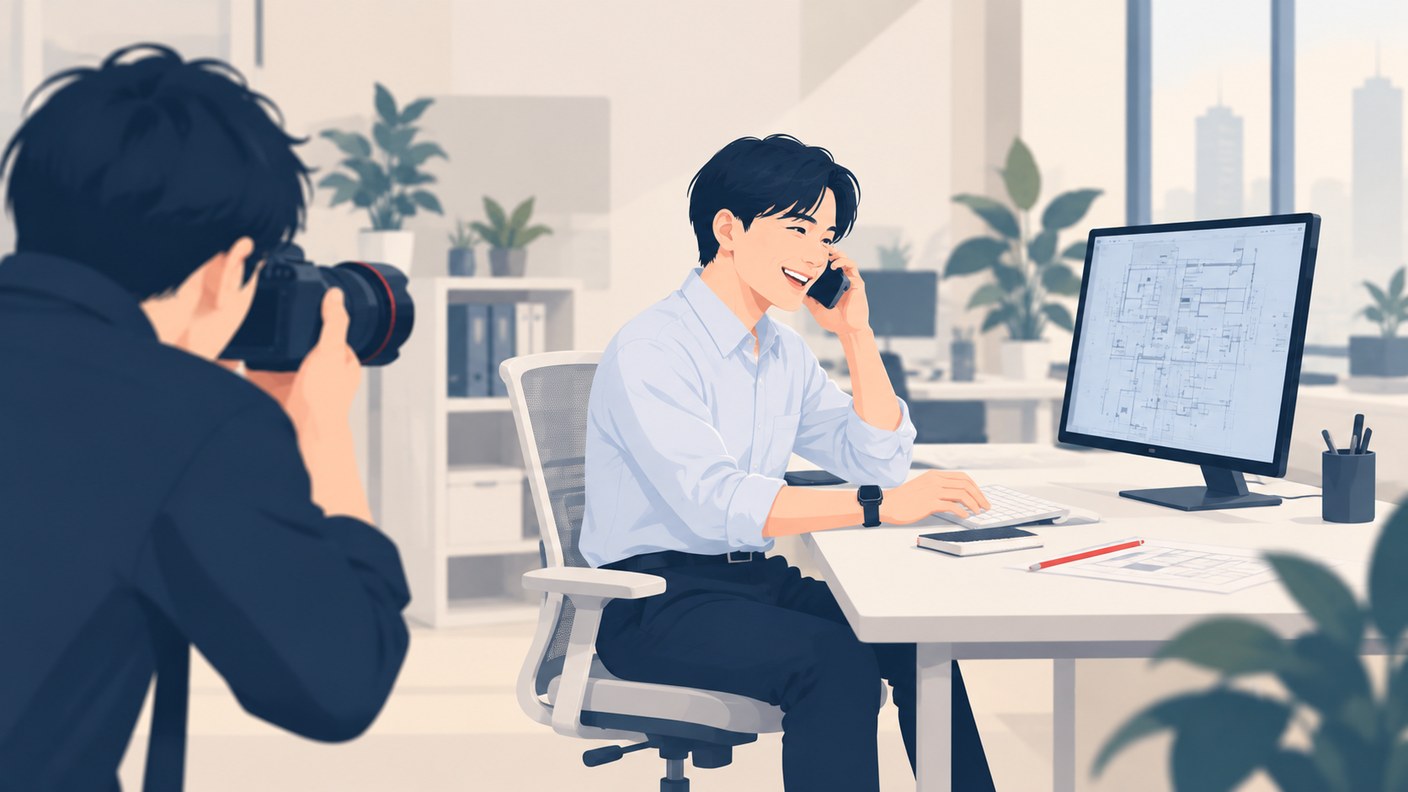
「画面、どうしますか」問題は、どの現場でも起きる
デスクワークが中心の職種では、パソコンに向かう姿がそのまま「仕事をしている場面」になります。エンジニア、事務、営業、企画、デザイナー。どの職種を撮っても、ほとんどの場合、画面が一緒に写ります。
そのたびに現場で起きるのが、「この画面は映していいのか」という確認です。SIGNAL FORWARDの撮影でも、PC作業のカットがある現場では、ほぼ毎回この話になります。
そして困ったことに、この判断は、撮影の現場ではなかなかつけられません。
画面には、思っている以上に情報が写る
いまの業務用カメラは解像度が高く、少し離れた位置から撮っても、画面の文字が読める程度には写ります。気をつけたいのは、作業中の資料そのものだけではありません。
- 顧客名・取引先名:管理画面、見積書、案件一覧
- 社内のやりとり:メール、チャット、通知のポップアップ
- 予定・人の名前:スケジュール、会議名、参加者
- 画面の端にあるもの:ブラウザのタブ名、デスクトップのファイル名
- 画面の外にあるもの:付箋、ホワイトボード、机の上の書類
本人にとっては見慣れた画面なので、どこに何が出ているか、意外と気づかないものです。
「現場ではOK」が、後からダメになる
撮影に付き添ってくださる採用担当者の方から「この画面なら大丈夫です」と言っていただき、そのまま撮影したことがあります。ところが納品後、上司の方や役員の方から指摘が入り、画面にモザイク処理が必要になった。こうしたことは、実際に起きています。現場では問題ないと判断されても、確認する立場の方が変われば、判断も変わるということです。
モザイクをかけると、写真の見た目はどうしても落ちます。仕事の中身を伝えるはずのカットが、「何か隠している画面」に見えてしまうこともあります。
逆のケースもあります。現場で判断がつかず、確認のために撮影が止まってしまう。映してもいい画面を用意するのに時間がかかり、その間ほかのカットも進められない。限られた撮影時間の中では、これも大きな損失です。
なお、これは紙の資料も同じです。机の上の書類、手に持った資料、壁に貼られた掲示物。画面ほど目立たないぶん、見落とされやすいので注意が必要です。
いちばん良いのは、仕事に近い画面を用意しておいてもらうこと
ではどうするか。SIGNAL FORWARDがおすすめしているのは、実際の仕事に近い内容の画面やデータを、企業側で事前に用意しておいていただくことです。
インターネットで探せば、パソコン画面用のダミー画像はたくさん見つかります。ただ、それを映すとどの会社でも同じような画面になってしまい、採用素材として大事な「この会社らしさ」が消えてしまいます。
たとえば、こんな用意の仕方があります。
- 普段使っている管理画面に、架空の顧客名・架空の数字を入れたサンプルデータを表示する
- すでに社外に公開している資料や制作物を開いておく
- 社内向けの研修資料など、見られても問題のない内容を選んでおく
仕事の中身を知っている社内の方が作った画面は、見る人が見れば「本当にこういう仕事をしている」と分かるリアリティがあります。求職者に仕事内容を具体的に伝えるうえでも、これがいちばん効果的です。
用意が難しいときは、仮の画面を作ることもできます
とはいえ、撮影のために画面を準備する時間が取れない、ということもあると思います。
その場合は、打ち合わせで業務内容を伺ったうえで、その業種に合った仮の画面やデータを、SIGNAL FORWARDでAIを使って作成することもできます。撮影当日は、それを画面に表示していただく形です。
ただ、正直に申し上げると、こちらで作った画面は、どうしても実際の仕事よりリアリティが下がります。業務の細かいところまでは、外からは分からないからです。あくまで代わりの手段として考えていただき、できれば企業側でご用意いただくのがいちばんです。
撮影前に、決めておきたいこと
SIGNAL FORWARDでは、撮影が決まった段階で、撮影の注意事項として画面に映すデータと紙の資料のご用意をお伝えしています。そのうえで、特に確認しておいていただきたいのは次の5つです。
① 映すものを、事前に決めておく
当日その場で探すのではなく、表示するファイルや画面をあらかじめ決めておきます。ブラウザのタブは必要なものだけにし、デスクトップも片付けておくと安心です。
② 最終的にOKを出す方に、事前に確認しておく
いちばん大事なのがここです。撮影に立ち会う方と、公開を判断する方が違う場合は、撮影前にその方の確認を取っておきます。上の失敗は、ほとんどがこの確認が抜けていたことで起きています。
③ 通知を切っておく
メールやチャットの通知は、撮影中に突然画面に出てきます。撮影する端末は、通知をオフにしておくのが確実です。
④ 紙の資料・ホワイトボードも、同じように扱う
画面だけでなく、机の上の書類や壁の掲示物も、写ってよいものかを確認しておきます。
⑤ どうしても映せないときの撮り方を、共有しておく
画面を映せない場合でも、画面が見えない角度から撮る、手元に寄る、ピントを人物に合わせて画面をぼかすといった撮り方があります。後からモザイクをかけるより、ずっと自然な仕上がりになります。
こうした事前の確認も、撮影ディレクションの大切な仕事のひとつです。撮影の準備全般については、採用撮影の前日、担当者がやっておくと差が出る3つの準備もあわせてご覧ください。
まとめ:画面の中身は、撮影の前に決まっている
整理いたします。
- PC作業の撮影では、画面に何を映すかがほぼ毎回問題になる
- 画面には、タブ名や通知、付箋まで思っている以上に情報が写る
- 現場でOKでも、後から上司や役員の判断で差し替えになることがある
- いちばん良いのは、仕事に近い画面を企業側で用意しておくこと
- 難しいときは仮の画面を作ることもできるが、リアリティは下がる
- 最終的にOKを出す方の確認を、撮影前に取っておく
パソコン画面は、仕事の中身をいちばん具体的に伝えられる場所でもあります。隠すのではなく、見せてよいものを準備しておく。そうすると、撮影当日は安心して仕事の姿に集中していただけます。